
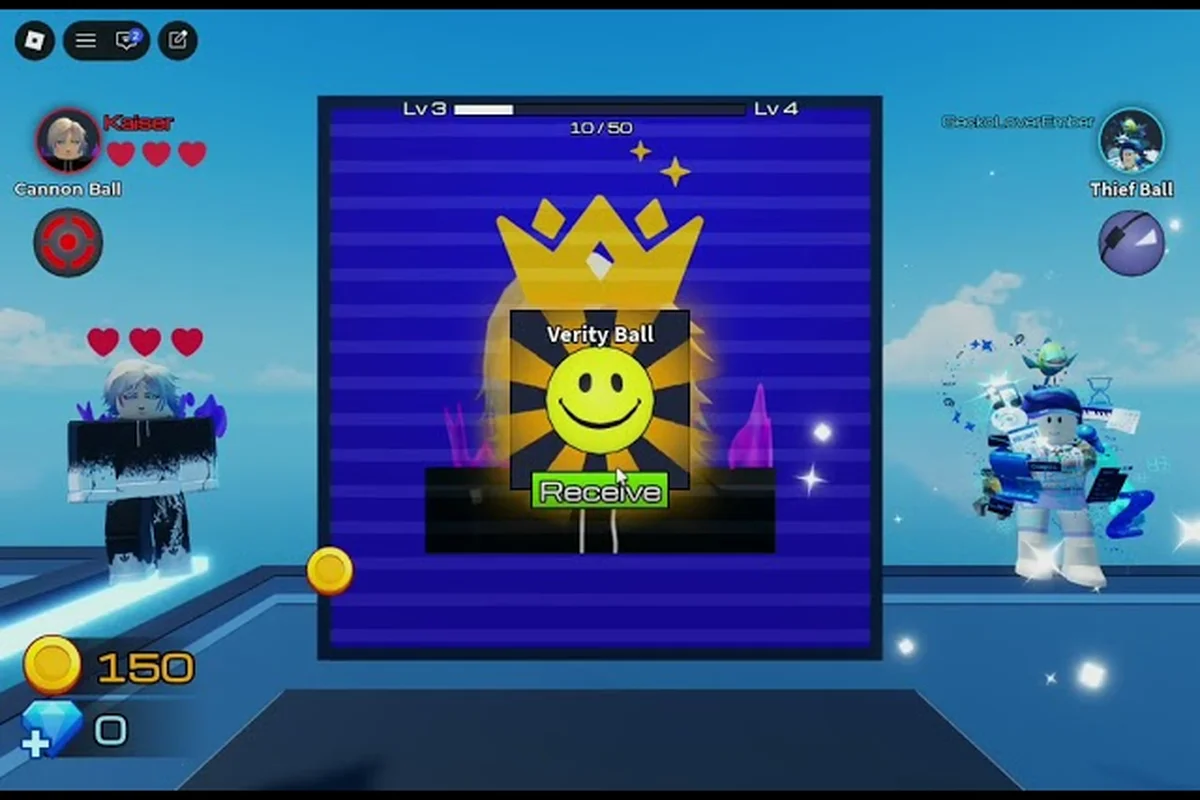
Los controles de Ball VS Ball que no funcionan suelen deberse a tres causas: una asignación de entrada de Roblox obsoleta, un permiso de chat bloqueado o una particularidad específica del dispositivo que el cliente de Roblox no siempre documenta con claridad. La página oficial de Ball VS Ball en Roblox confirma que toda la experiencia depende de un movimiento responsivo y de rerolls a mitad de combate, por lo que cualquier retraso en la entrada o una tecla que no responde bloquea directamente el ciclo principal. Esta guía recorre cada capa donde la entrada puede fallar: teclado, ratón, mando, paridad entre plataformas y el chat dentro del juego que los jugadores más nuevos suelen necesitar para coordinar rerolls con sus compañeros.
Diagnosticar los controles de Ball VS Ball que no funcionan en el cliente de Roblox
Antes de reasignar nada, la primera tarea es identificar si el fallo está dentro del juego o dentro del shell de Roblox que lo aloja. Dado que Ball VS Ball es un título de Roblox (place 96510596525082, universe 10685282333, publicado por el grupo ATYS 3), cada acción de entrada se filtra a través del módulo de jugador de Roblox antes de llegar a la arena. Cuando la arena nunca registra tu pulsación, el error casi siempre está en esa capa, no en el código del desarrollador.
Por qué la capa de Roblox importa más que el propio juego
Ball VS Ball es uno de los muchos luchadores de arena a pequeña escala publicados bajo el sello ATYS 3. El desarrollador no distribuye un launcher independiente, por lo que no puedes saltarte Roblox instalando otro cliente. Cada movimiento, salto y reroll es procesado por el mismo módulo de motor que alimenta miles de otras experiencias, lo que significa que un único ajuste mal configurado en Roblox puede tirar abajo los controles en toda la plataforma.
Las pruebas de la comunidad reportadas por jugadores en la página oficial del grupo ATYS 3 muestran que las cuentas unidas a un grupo a veces heredan diferencias de permisos que afectan al acceso de voz y chat. Dado que Ball VS Ball usa la capa de chat predeterminada de Roblox, una cuenta unida a un grupo que aún no ha activado el interruptor de privacidad correcto puede parecer que tiene los controles rotos, cuando el síntoma real es un canal silenciado.
Lista rápida de triage para entradas atascadas
| Paso | Acción | Resultado esperado | Si falla |
|---|---|---|---|
| 1 | Volver a entrar en la arena desde el menú principal | La entrada se registra en menos de 2 segundos | Los controles siguen sin responder → reinicia el cliente de Roblox |
| 2 | Abrir Ajustes de Roblox → Controles | Todas las asignaciones listadas, sin campos en gris | Asignaciones faltantes → restablecer valores por defecto y reintentar |
| 3 | Pulsar WASD + Espacio en una experiencia de Roblox en libre movimiento | El personaje se mueve y salta | Sin respuesta → la entrada está bloqueada a nivel del SO |
| 4 | Alternar Bloqueo de Mayúsculas y repetir | La cámara y el movimiento reaccionan | Solo se mueve la cámara → conflicto de teclas en Ball VS Ball |
| 5 | Probar la caja de chat del juego | El texto se envía con la tecla Enter | La caja se abre pero no envía → problema de permiso de chat |
Si la misma tecla falla en el paso 3 dentro de cualquier otro juego de Roblox, el problema no es Ball VS Ball; es la instalación de Roblox, el perfil de teclado o una herramienta de captura a nivel del SO. El camino de solución se bifurca aquí, y el resto de esta guía asume que Ball VS Ball es el único lugar donde la entrada se comporta mal.
Controles de teclado de Ball VS Ball y el mapeo de teclas por defecto
Ball VS Ball hereda la distribución WASD estándar de Roblox, por lo que la mayoría de problemas de teclado provienen de una de cuatro fuentes: una asignación personalizada que el jugador olvidó que configuró, un desajuste de distribución de teclado a nivel del SO, un proceso en segundo plano que roba la tecla o una bandera experimental de Roblox que intercepta la entrada. Conocer el mapa por defecto es la forma más rápida de confirmar si una tecla debería siquiera existir en la arena.
Mapa de teclas por defecto usado por Ball VS Ball
| Acción | Tecla principal | Tecla secundaria | Notas |
|---|---|---|---|
| Avanzar | W | Flecha arriba | Ambas teclas funcionan a la vez |
| Retroceder | S | Flecha abajo | Se usa para engañar a los oponentes a mitad de combate |
| Mover izquierda | A | Flecha izquierda | Relativa a la cámara con Bloqueo de Mayúsculas |
| Mover derecha | D | Flecha derecha | Relativa a la cámara con Bloqueo de Mayúsculas |
| Saltar | Espacio | Ninguna | Cancela una bola de tier bajo al pulsar saltar |
| Reroll de bola | R | Ninguna | La tecla de combate más importante |
| Abrir chat | Enter | / | Solo envía si el permiso de chat está activado |
| Abrir rueda de emotes | B | Ninguna | Desactivada en algunas cuentas menores de 13 |
| Alternar modo de cámara | Mayúsculas | Ninguna | Cambia entre seguimiento y Bloqueo de Mayúsculas |
| Silenciar/activar voz | M | Ninguna | Solo cuando la voz de Roblox está activa |
La tecla de reroll (R) es la que más a menudo "deja de funcionar" porque los jugadores la asignan a otra cosa por accidente y luego olvidan el reemplazo. Si R no hace nada en la arena, abre el menú Controles de Roblox, busca "Reroll" y confirma que la asignación sigue apuntando a R. Muchas guías de la comunidad, incluida la recorrido general de Ball VS Ball, subrayan que reasignar la tecla de reroll es uno de los tres errores principales que cometen los jugadores nuevos.
Por qué las distribuciones de teclado a veces rompen los controles de Ball VS Ball
Un número sorprendente de reportes etiquetados como "controles de Ball VS Ball que no funcionan" son en realidad problemas de distribución de teclado. Si juegas con un teclado no estadounidense, las letras W, A, S, D, R y Espacio siguen mapeadas a las mismas teclas físicas, pero la capa de entrada de Roblox las lee a través de la distribución activa. Cuando un jugador cambia la distribución del SO a otro idioma a mitad de sesión, Roblox puede seguir interpretando la tecla como la letra de la distribución anterior. El síntoma parece una tecla muerta, pero la solución es simplemente volver a seleccionar la distribución original antes de iniciar el juego.
Los usuarios de portátiles con teclados al 60% o 75% se enfrentan a un problema relacionado: R, la tecla de reroll, está junto a E y T, que son reemplazos de movimiento comunes. Si una tecla está suelta o el chasis está desalineado, la pulsación física puede no registrarse aunque el SO muestre una entrada limpia. Pulsar R en un campo de texto dentro de la misma pestaña del navegador es la prueba más clara: si la letra aparece, el hardware está bien.
Compatibilidad con mando de Ball VS Ball y asignaciones de control
Ball VS Ball no anuncia soporte de primera clase para controladores en su página de tienda, pero Roblox ha incorporado en los últimos dos años una gestión de gamepad cada vez más capaz, y los juegos de arena en particular tienden a heredar ese soporte. Eso significa que un mando "simplemente funciona" en muchos casos, pero también puede fallar de formas confusas cuando el cliente de Roblox decide que el dispositivo no es de confianza.
Cómo Roblox enruta la entrada del gamepad hacia Ball VS Ball
| Familia de controladores | Detección por defecto | Problemas conocidos | Solución recomendada |
|---|---|---|---|
| Xbox One / Series | Plug-and-play | La deriva del stick se interpreta como movimiento constante | Recalibrar el stick en los ajustes de Windows |
| Xbox 360 | Plug-and-play | Controladores antiguos a veces ocultan la entrada a Roblox | Actualizar el controlador desde el Administrador de dispositivos |
| PlayStation 4 / 5 | Plug-and-play en PC, emparejamiento manual en macOS | El DS4 puede no detectarse en Windows 11 sin DS4Windows | Usar Steam Input como puente |
| Gamepad HID genérico | Detectado como ratón por defecto | Sin control dentro del juego sobre la tecla de reroll | Poner en modo "Gamepad" en Controles de Roblox |
| Mando Bluetooth móvil | Funciona a través de Roblox Móvil | Latencia en Android 12 e inferiores | Actualizar el SO y reconectar el dispositivo |
Si el mando aparece en la página Controles de Roblox pero no hace nada en la arena de Ball VS Ball, la razón más común es que el menú de controles lo tiene configurado como "Emulación de ratón". En ese modo, el stick izquierdo mueve el cursor, no al personaje. Cambia el desplegable a "Gamepad" y las asignaciones se activan de inmediato.
Ajustar sensibilidad y zonas muertas
Incluso cuando el mando funciona, los jugadores reportan la sensación de que los controles van "con retraso" porque Roblox aplica una zona muerta por defecto afinada para títulos de Roblox estilo plataformas. Ball VS Ball se parece más a un brawler de vista cenital, por lo que la zona muerta por defecto se siente pesada. No hay un deslizador dentro del juego, pero hay dos soluciones alternativas que ayudan:
-
Abre la Game Bar de Windows, selecciona el controlador y baja la zona muerta al 5–8 por ciento. Roblox leerá el nuevo rango en el siguiente evento de entrada.
-
Si el stick derecho se siente demasiado lento al girar la cámara, baja al mínimo el deslizador de sensibilidad de cámara en el menú Controles de Roblox. Contrariamente a lo intuitivo, esto hace que los ajustes pequeños se sientan menos blandos porque la curva de respuesta lineal tiene más granularidad en la parte baja del deslizador.
Los jugadores que quieran un perfil de mando más permanente pueden mapear el controlador a través de Steam Input y luego iniciar el cliente de Roblox desde Steam. La capa de Steam reinterpreta el controlador como un dispositivo compatible con Xbox, lo que evita la mayoría de particularidades de detección en Windows 11.
Paridad multiplataforma de Ball VS Ball y por qué móvil se siente diferente
Ball VS Ball se ejecuta en PC, móvil y navegadores de consola a través del mismo cliente de Roblox, pero las capas de entrada están afinadas para cada dispositivo. Un jugador de teclado y ratón y un jugador táctil pueden unirse a la misma arena, y el juego se supone que equilibra para ambos. Cuando una plataforma se siente rota, casi siempre es porque la capa de entrada está enviando señales que la arena no sabe traducir.
Diferencias de entrada entre plataformas
| Plataforma | Entrada principal | UI táctil presente | Gesto de reroll | Chat de voz disponible |
|---|---|---|---|---|
| Windows PC | Teclado + Ratón | No | Pulsar R | Sí, con permiso |
| macOS | Teclado + Ratón | No | Pulsar R | Sí, con permiso |
| iOS / iPadOS | Táctil | Sí | Tocar botón de reroll | Limitado, restringido por edad |
| Android | Táctil | Sí | Tocar botón de reroll | Sí, con permiso |
| Xbox Cloud | Mando | No | Pulsar X (por defecto) | No en sesiones en la nube |
El botón táctil de reroll en móvil es un elemento de UI separado de la tecla R del teclado, y está colocado junto al botón de saltar por defecto. Los jugadores con teléfonos de pantalla pequeña a veces reportan "controles que no funcionan" porque el botón de saltar y el botón de reroll se solapan, de modo que un deslizamiento del pulgar pensado para saltar en realidad activa un reroll, o viceversa. Mover los botones de UI en el editor de controles móviles de Roblox es la solución estándar.
Por qué las partidas multiplataforma a veces pierden sincronía de entrada
Cuando un jugador de PC hace equipo con un jugador de móvil, ambos clientes reciben el mismo estado de la arena, pero el ritmo de entrada es diferente. El jugador de PC puede hacer reroll en aproximadamente 100 ms, mientras que un jugador táctil necesita 250–400 ms porque el botón tiene un retardo de mantener pulsado. Si un jugador móvil reporta "pulsé reroll pero no pasó nada", la causa casi siempre es el retardo de tocar y mantener. Tocar el botón de reroll rápidamente, sin mantenerlo, ejecuta la acción de inmediato. Esta diferencia de ritmo también explica por qué algunas partidas multiplataforma se sienten injustas: el jugador de PC puede reaccionar a un cambio de bola antes de que el reroll del jugador móvil se registre.
Chat de Ball VS Ball que no funciona, chat de voz y clasificación por edad
La capa de chat dentro del juego es un sistema separado de la capa de entrada de combate, pero comparte el mismo modelo de permisos de Roblox. Cuando los jugadores dicen que "los controles están rotos", a veces quieren decir que la caja de chat se abre pero no envía, o que el canal de voz está en silencio. Ambos suelen ser problemas de permiso y no de entrada, y la clasificación por edad del título es la razón más común de que los permisos estén restringidos.
Por qué la clasificación por edad afecta más al chat que al combate
Ball VS Ball lleva el descriptor de contenido estándar de Roblox, que la plataforma asigna a una etiqueta de público de 9+. La clasificación por edad se aplica a nivel de la cuenta de Roblox, no a nivel del juego, por lo que el mismo juego se comporta de forma distinta para una cuenta de 9 años que para una de 20. La entrada de combate no se ve afectada, pero el chat y la voz están regulados por un ajuste de cuenta que el jugador — o en el caso de una cuenta infantil, el padre — debe habilitar explícitamente.
| Edad de la cuenta | Chat de texto | Chat de voz | Chat de grupo | Mensajes privados |
|---|---|---|---|---|
| Menor de 9 | Solo texto público | Bloqueado | Bloqueado | Bloqueado |
| 9 – 12 | Público + amigos | Limitado | Solo amigos | Bloqueado por defecto |
| 13+ | Completo | Disponible con verificación de teléfono | Amigos + grupo | Disponible |
| 13+ con teléfono verificado | Completo | Completo | Completo | Completo |
Cuando la caja de chat se abre, acepta texto y se niega a enviar, la causa más común es un ajuste de privacidad que el padre aún no ha activado. El titular de la cuenta (o el tutor, en el caso de cuentas infantiles) puede ajustar el interruptor desde Ajustes de Roblox → Privacidad. El cambio surte efecto en menos de 60 segundos en la mayoría de los clientes, así que basta con volver a entrar rápidamente en la arena de Ball VS Ball para confirmar la solución.
Particularidades del chat de voz para Ball VS Ball
Ball VS Ball usa el sistema de voz espacial por defecto de Roblox cuando la voz está habilitada, lo que significa que la proximidad dentro de la arena controla quién puede escuchar a quién. Esto es útil para coordinar rerolls, pero también puede ser la razón por la que un jugador cree que "la voz no funciona": está demasiado lejos de sus compañeros, o el equipo está en el extremo opuesto de la arena. La voz espacial de Roblox tiene un alcance por defecto de aproximadamente 80 studs de Roblox, que es cerca de la mitad del ancho de una arena típica de Ball VS Ball. Los jugadores que quieran usar la voz para anunciar rerolls necesitan estar cerca unos de otros en la arena, no solo en el mismo equipo.
Si la voz sigue sin funcionar tras una comprobación de privacidad, el siguiente paso es confirmar que el cliente de Roblox tiene permiso de micrófono a nivel del SO. Windows 11 a veces revoca el acceso al micrófono tras una actualización importante, y un jugador que no haya usado ningún título de Roblox con voz habilitado durante varios meses puede descubrir que el interruptor a nivel del SO está desactivado. Reactivándolo en Configuración → Privacidad → Micrófono en Windows, o en Preferencias del Sistema → Privacidad en macOS, se restaura la entrada.
Soluciones prácticas cuando nada más ha funcionado
La mayoría de problemas de control en Ball VS Ball entran en una de las categorías ya cubiertas, pero una pequeña parte de los casos sobrevive a todas las soluciones anteriores. Suelen deberse a una caché corrupta de Roblox, un cliente de Roblox desactualizado o una herramienta antivirus que intercepta la capa de entrada. Los pasos de esta sección son más pesados que una reasignación, así que aplícalos en orden y detente en cuanto vuelvan los controles.
Orden de soluciones por capas para problemas persistentes
| Prioridad | Solución | Qué resuelve | Nivel de riesgo |
|---|---|---|---|
| 1 | Reinstalar Roblox desde la web oficial | Archivos del cliente corruptos | Bajo |
| 2 | Borrar la carpeta de caché de Roblox | Asignaciones de entrada obsoletas | Bajo |
| 3 | Actualizar controladores de GPU | Retraso de entrada por caídas de frames | Bajo |
| 4 | Desactivar el escaneo de entrada del antivirus | Eventos de teclado interceptados | Medio |
| 5 | Probar en una experiencia de Roblox limpia | Confirma si el error está en Ball VS Ball | Ninguno |
| 6 | Enviar un reporte de error a través de la página oficial del desarrollador AtysGames | Confirmación por parte del desarrollador | Ninguno |
La solución del antivirus en el paso 4 es la que los jugadores pasan por alto con más frecuencia. Herramientas como Bitdefender, Kaspersky y ciertas configuraciones de Norton instalan un módulo de "protección de teclado" que intercepta cada pulsación a nivel de controlador. El cliente de Roblox envía la pulsación, el antivirus la analiza y luego reenvía el evento, pero el viaje de ida y vuelta puede tardar lo suficiente como para que la arena registre la pulsación como una tecla mantenida y no como un toque rápido. Por eso un teclado que funciona perfectamente puede sentirse "atascado" en Ball VS Ball mientras se comporta con normalidad en cualquier otra aplicación. Añadir la carpeta de instalación de Roblox a la lista de excepciones del antivirus es la solución más limpia.
Los jugadores que lleguen al paso 6 deben incluir su plataforma, la tecla o botón exacto que falla y un vídeo corto si es posible. Dado que Ball VS Ball está publicado por un grupo pequeño en lugar de un estudio grande, el tiempo de respuesta suele ser más rápido de lo que los jugadores esperan: reportes de la comunidad sugieren respuestas en 24–48 horas cuando el reporte de error incluye una grabación de pantalla.
Preguntas Frecuentes
¿Por qué mis controles de Ball VS Ball no funcionan aunque las teclas están asignadas?
Cuando la asignación está bien pero las teclas siguen sin hacer nada en la arena, la causa más común es una caché de entrada de Roblox obsoleta. Cierra el juego, sal por completo del cliente de Roblox y luego vuelve a abrir Ball VS Ball. Si no funciona, borra la carpeta de caché de Roblox y restablece los controles a sus valores por defecto. Este patrón también se trata en la guía general de solución de problemas de Ball VS Ball, que recorre los mismos pasos para una gama más amplia de errores de entrada.
¿Ball VS Ball es compatible con gamepads en PC?
Sí, Ball VS Ball hereda la capa de gamepad de Roblox, así que los mandos de Xbox y la mayoría de los de PlayStation se detectan automáticamente. Lo clave es asegurarse de que el menú Controles de Roblox muestre el dispositivo como "Gamepad" y no como "Emulación de ratón". Si el mando aparece como ratón, el stick izquierdo mueve el cursor en lugar del personaje, lo que puede parecer que los controles están rotos.
¿Puedo jugar Ball VS Ball con amigos en otra plataforma?
Sí, Ball VS Ball admite juego multiplataforma entre PC, móvil y navegadores de consola a través de Roblox. Las arenas son compartidas, pero las capas de entrada difieren, por lo que un jugador táctil hará reroll ligeramente más lento que un jugador de teclado. Esto es por diseño y no un error, pero conviene saberlo antes de entrar en una partida competitiva.
¿Cuál es la clasificación por edad de Ball VS Ball y bloquea el chat de voz?
El juego está clasificado como 9+ a través del sistema de descriptores de contenido de Roblox, pero la verdadera barrera de edad es la cuenta de Roblox del jugador, no el juego. Las cuentas menores de 13 tienen acceso limitado o nulo al chat de voz dependiendo de los ajustes de privacidad. Para desbloquear el chat de voz completo, el titular de la cuenta debe tener 13 años o más y verificar un número de teléfono, tras lo cual la voz por proximidad funcionará dentro de la arena.
¿Por qué el chat de Ball VS Ball no funciona aunque puedo escribir?
Si la caja de chat se abre y acepta texto pero no envía, el problema casi siempre es un ajuste de privacidad a nivel de cuenta y no un error de entrada. Abre Ajustes de Roblox → Privacidad y confirma que "Quién puede chatear conmigo" esté en "Todos" o "Amigos" según prefieras. Tras el cambio, vuelve a entrar en la arena y el chat enviará en menos de un minuto.