
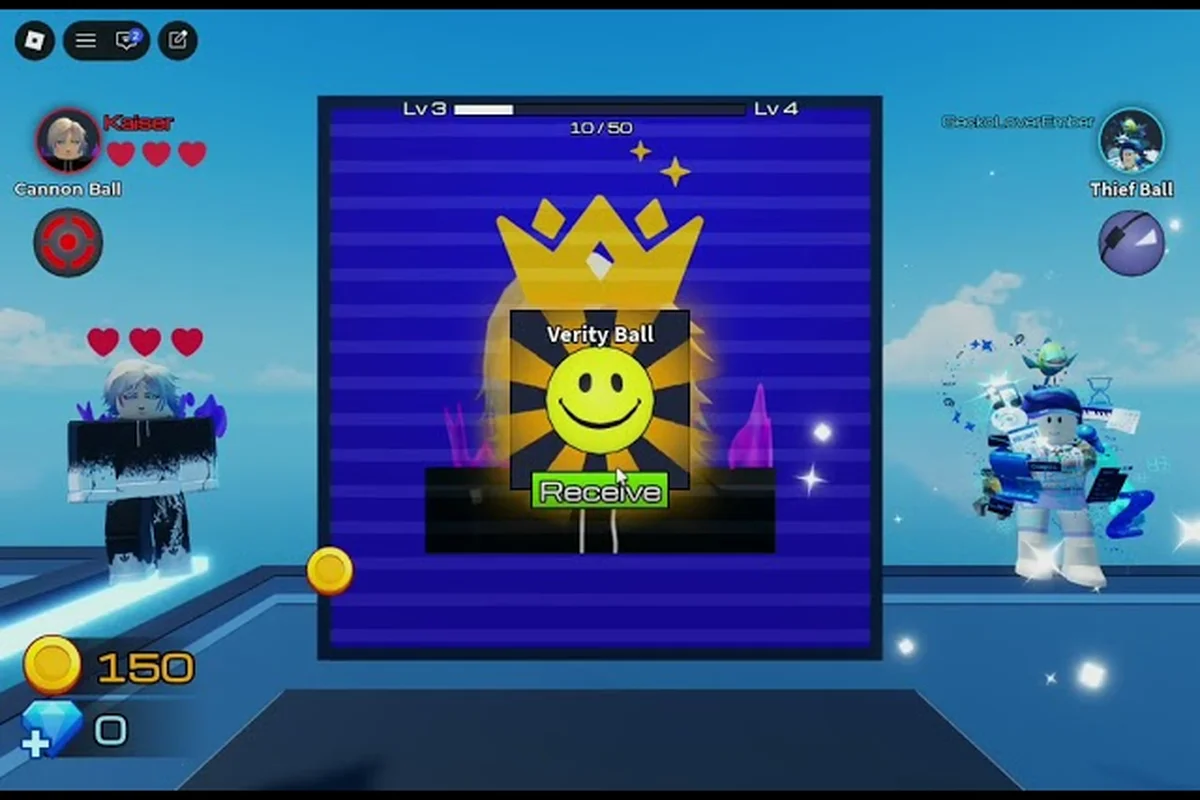
Kontrol Ball VS Ball yang tidak berfungsi biasanya bermuara pada tiga penyebab: binding input Roblox yang basi, izin chat yang diblokir, atau keanehan spesifik perangkat yang tidak selalu didokumentasikan dengan jelas oleh klien Roblox. Halaman resmi Ball VS Ball Roblox menegaskan bahwa seluruh pengalaman bergantung pada gerakan responsif dan reroll di tengah pertempuran, jadi setiap lag input atau tombol yang tidak merespons adalah penghambat langsung bagi loop inti. Panduan ini menelusuri setiap lapisan tempat input bisa rusak — keyboard, mouse, gamepad, paritas lintas platform, dan chat dalam game yang sering dibutuhkan pemain baru untuk mengoordinasikan reroll dengan rekan tim.
Mendiagnosis Kontrol Ball VS Ball yang Tidak Berfungsi di Klien Roblox
Sebelum melakukan remap apa pun, tugas pertama adalah mengidentifikasi apakah kegagalan berada di dalam game atau di dalam cangkang Roblox yang menaunginya. Karena Ball VS Ball adalah judul Roblox (place 96510596525082, universe 10685282333, diterbitkan oleh grup ATYS 3), setiap aksi input disaring melalui modul pemain Roblox sebelum mencapai arena. Ketika arena tidak pernah melihat penekanan tombol Anda, bug hampir selalu berada di lapisan itu, bukan di kode pengembang.
Mengapa Lapisan Roblox Lebih Penting daripada Game Itu Sendiri
Ball VS Ball adalah salah satu dari banyak arena fighter skala kecil yang diterbitkan di bawah bendera ATYS 3. Pengembang tidak menyediakan launcher mandiri, jadi Anda tidak dapat menghindari Roblox dengan memasang klien yang berbeda. Setiap aksi gerakan, lompatan, dan reroll diproses oleh modul mesin yang sama yang menggerakkan ribuan pengalaman lain, yang berarti satu pengaturan Roblox yang salah konfigurasi dapat merusak kontrol di seluruh platform.
Pengujian komunitas yang dilaporkan oleh pemain di halaman grup resmi ATYS 3 menunjukkan bahwa akun yang bergabung dengan grup terkadang mewarisi perbedaan izin yang memengaruhi akses suara dan chat. Karena Ball VS Ball menggunakan lapisan chat bawaan Roblox, akun yang bergabung dengan grup yang belum mengaktifkan toggle privasi yang tepat mungkin terlihat seperti kontrolnya rusak padahal gejala sebenarnya adalah saluran yang dibisukan.
Daftar Periksa Triage Cepat untuk Input yang Macet
| Langkah | Tindakan | Hasil yang Diharapkan | Jika Gagal |
|---|---|---|---|
| 1 | Masuk kembali ke arena dari menu utama | Input terdaftar dalam 2 detik | Kontrol tetap mati → mulai ulang klien Roblox |
| 2 | Buka Pengaturan Roblox → Kontrol | Semua binding terdaftar, tidak ada kolom yang abu-abu | Binding hilang → reset ke default dan coba lagi |
| 3 | Tekan WASD + Spasi di pengalaman Roblox bebas jelajah | Karakter bergerak dan melompat | Tidak ada respons → input diblokir di level OS |
| 4 | Alihkan Shift Lock dan mainkan ulang | Kamera dan gerakan sama-sama bereaksi | Hanya kamera yang bergerak → konflik tombol di Ball VS Ball |
| 5 | Uji kotak chat dalam game | Teks terkirim dengan tombol Enter | Kotak terbuka tetapi tidak mengirim → masalah izin chat |
Jika tombol yang sama gagal pada langkah 3 di dalam game Roblox lain, masalahnya bukan Ball VS Ball; melainkan instalasi Roblox, profil keyboard, atau alat penangkap di level OS. Jalur pemecahan masalah bercabang di sini, dan sisa panduan ini mengasumsikan Ball VS Ball adalah satu-satunya tempat input berperilaku buruk.
Kontrol Keyboard Ball VS Ball dan Keymap Bawaan
Ball VS Ball mewarisi tata letak WASD bawaan Roblox, jadi sebagian besar masalah keyboard berasal dari salah satu dari empat sumber: keybind kustom yang lupa diatur oleh pemain, ketidakcocokan tata letak keyboard di level OS, proses latar belakang yang mencuri tombol, atau flag eksperimental Roblox yang mencegat input. Mengetahui peta bawaan adalah cara tercepat untuk memastikan apakah sebuah tombol seharusnya ada di arena.
Keymap Bawaan yang Digunakan oleh Ball VS Ball
| Aksi | Tombol Utama | Tombol Sekunder | Catatan |
|---|---|---|---|
| Maju | W | Panah Atas | Kedua tombol berfungsi bersamaan |
| Mundur | S | Panah Bawah | Digunakan untuk memancing lawan di tengah pertarungan |
| Kiri | A | Panah Kiri | Relatif terhadap kamera saat Shift Lock |
| Kanan | D | Panah Kanan | Relatif terhadap kamera saat Shift Lock |
| Lompat | Spasi | Tidak ada | Membatalkan bola tingkat rendah saat input lompat |
| Reroll bola | R | Tidak ada | Tombol tempur paling penting |
| Buka chat | Enter | / | Terkirim hanya jika izin chat diaktifkan |
| Buka roda emote | B | Tidak ada | Dinonaktifkan pada beberapa akun di bawah 13 tahun |
| Alih mode kamera | Shift | Tidak ada | Beralih antara follow dan Shift Lock |
| Bisukan / aktifkan suara | M | Tidak ada | Hanya saat suara Roblox aktif |
Tombol reroll (R) adalah yang paling sering "berhenti berfungsi" karena pemain tidak sengaja mengikatnya ke hal lain, lalu melupakan override tersebut. Jika R tidak melakukan apa pun di arena, buka menu Kontrol Roblox, cari "Reroll", dan pastikan binding masih mengarah ke R. Banyak panduan komunitas, termasuk panduan umum Ball VS Ball, menekankan bahwa remap tombol reroll adalah salah satu dari tiga kesalahan teratas yang dilakukan pemain baru.
Mengapa Tata Letak Keyboard Terkadang Merusak Kontrol Ball VS Ball
Sejumlah laporan yang mengejutkan berlabel "kontrol Ball VS Ball tidak berfungsi" sebenarnya adalah masalah tata letak keyboard. Jika Anda bermain di keyboard non-AS, huruf W, A, S, D, R, dan Spasi tetap dipetakan ke tombol fisik yang sama, tetapi lapisan input Roblox membacanya melalui tata letak aktif. Ketika pemain mengganti tata letak OS untuk bahasa lain di tengah sesi, Roblox mungkin terus menafsirkan tombol sebagai huruf dari tata letak sebelumnya. Gejalanya tampak seperti tombol mati, tetapi perbaikannya cukup dengan memilih ulang tata letak asli sebelum meluncurkan game.
Pengguna laptop dengan keyboard 60% atau 75% menghadapi masalah terkait: R, tombol reroll, berada di sebelah E dan T, yang merupakan override gerakan umum. Jika keycap longgar atau sasis tidak sejajar, tekanan fisik mungkin tidak terdaftar meskipun OS menunjukkan input bersih. Menekan R di kolom teks di tab browser yang sama adalah tes paling bersih — jika hurufnya muncul, perangkat kerasnya baik-baik saja.
Dukungan Gamepad Ball VS Ball dan Binding Kontroler
Ball VS Ball tidak mengiklankan dukungan kontroler kelas satu di halaman tokonya, tetapi Roblox sendiri telah meluncurkan penanganan gamepad yang semakin mumpuni selama dua tahun terakhir, dan game arena khususnya cenderung mewarisi dukungan itu. Itu berarti kontroler "langsung berfungsi" dalam banyak kasus, tetapi juga bisa gagal dengan cara yang membingungkan ketika klien Roblox memutuskan perangkat tersebut tidak tepercaya.
Bagaimana Roblox Mengarahkan Input Gamepad ke Ball VS Ball
| Keluarga Kontroler | Deteksi Bawaan | Masalah yang Diketahui | Perbaikan yang Disarankan |
|---|---|---|---|
| Xbox One / Series | Plug-and-play | Drift stik ditafsirkan sebagai gerakan konstan | Kalibrasi ulang stik di pengaturan Windows |
| Xbox 360 | Plug-and-play | Driver lama terkadang menyembunyikan input dari Roblox | Perbarui driver melalui Device Manager |
| PlayStation 4 / 5 | Plug-and-play di PC, pairing manual di macOS | DS4 mungkin tidak terdeteksi di Windows 11 tanpa DS4Windows | Gunakan Steam Input sebagai passthrough |
| Gamepad HID generik | Terdeteksi sebagai mouse secara bawaan | Tidak ada kontrol dalam game untuk tombol reroll | Atur ke mode "Gamepad" di Kontrol Roblox |
| Kontroler Bluetooth seluler | Berfungsi melalui Roblox Mobile | Latensi di Android 12 ke bawah | Perbarui OS dan sambungkan ulang perangkat |
Jika kontroler muncul di halaman Kontrol Roblox tetapi tidak melakukan apa pun di arena Ball VS Ball, alasan paling umum adalah menu kontrol mengaturnya ke "Emulasi Mouse". Dalam mode itu, stik kiri menggerakkan kursor, bukan karakter. Ganti dropdown ke "Gamepad" dan binding langsung aktif.
Menyesuaikan Sensitivitas dan Dead Zone
Bahkan ketika kontroler berfungsi, pemain melaporkan merasa kontrolnya "laggy" karena Roblox menerapkan dead zone bawaan yang disetel untuk judul Roblox bergaya platformer. Ball VS Ball lebih dekat ke brawler top-down, jadi dead zone bawaan terasa berat. Tidak ada slider dalam game, tetapi dua solusi membantu:
-
Buka Windows Game Bar, pilih kontroler, dan turunkan dead zone ke 5–8 persen. Roblox akan membaca rentang baru pada event input berikutnya.
-
Jika stik kanan terasa terlalu lambat saat mengarahkan kamera, turunkan slider sensitivitas kamera di menu Kontrol Roblox ke minimum. Ini secara kontraintuitif membuat penyesuaian kecil terasa kurang lembek karena kurva respons linear memiliki lebih banyak granularitas di bagian bawah slider.
Pemain yang menginginkan profil kontroler yang lebih permanen dapat memetakan kontroler melalui Steam Input, lalu meluncurkan klien Roblox dari Steam. Lapisan Steam menafsirkan ulang kontroler sebagai perangkat yang kompatibel dengan Xbox, yang menghindari sebagian besar keanehan deteksi di Windows 11.
Paritas Lintas Platform Ball VS Ball dan Mengapa Seluler Terasa Berbeda
Ball VS Ball berjalan di PC, seluler, dan browser konsol melalui klien Roblox yang sama, tetapi lapisan input disetel untuk setiap perangkat. Pemain keyboard-dan-mouse dan pemain sentuh sama-sama dapat bergabung ke arena yang sama, dan game seharusnya menyeimbangkan keduanya. Ketika satu platform terasa rusak, hampir selalu karena lapisan input mengirim sinyal yang tidak dapat diterjemahkan oleh arena.
Perbedaan Input di Setiap Platform
| Platform | Input Utama | UI Sentuh Ada | Gestur Reroll | Voice Chat Tersedia |
|---|---|---|---|---|
| Windows PC | Keyboard + Mouse | Tidak | Tekan R | Ya, dengan izin |
| macOS | Keyboard + Mouse | Tidak | Tekan R | Ya, dengan izin |
| iOS / iPadOS | Sentuh | Ya | Ketuk tombol reroll | Terbatas, dibatasi usia |
| Android | Sentuh | Ya | Ketuk tombol reroll | Ya, dengan izin |
| Xbox Cloud | Kontroler | Tidak | Tekan X (bawaan) | Tidak di sesi cloud |
Tombol reroll sentuh di seluler adalah elemen UI terpisah dari tombol R keyboard, dan diposisikan di dekat tombol lompat secara bawaan. Pemain di ponsel layar kecil terkadang melaporkan "kontrol tidak berfungsi" karena tombol lompat dan tombol reroll saling tumpang tindih, sehingga gesekan ibu jari yang dimaksudkan untuk lompat justru memicu reroll — atau sebaliknya. Memisahkan tombol UI di editor kontrol seluler Roblox adalah perbaikan standar.
Mengapa Party Lintas Platform Terkadang Kehilangan Sinkronisasi Input
Ketika pemain PC berparty dengan pemain seluler, kedua klien menerima status arena yang sama, tetapi timing inputnya berbeda. Pemain PC dapat melakukan reroll dalam waktu sekitar 100 md, sementara pemain sentuh membutuhkan 250–400 md karena tombolnya memiliki delay tahan. Jika pemain seluler melaporkan "Saya menekan reroll tetapi tidak terjadi apa-apa", penyebabnya hampir selalu delay sentuh-dan-tahan. Mengetuk tombol reroll dengan cepat, tanpa menahannya, langsung memicu aksi. Perbedaan timing ini juga alasan mengapa beberapa pertandingan lintas platform terasa tidak adil: pemain PC dapat bereaksi terhadap perubahan bola sebelum reroll pemain seluler terdaftar.
Chat Ball VS Ball Tidak Berfungsi, Voice Chat, dan Rating Usia
Lapisan chat dalam game adalah sistem terpisah dari lapisan input tempur, tetapi berbagi model izin Roblox yang sama. Ketika pemain mengatakan "kontrol rusak", terkadang yang mereka maksud adalah kotak chat terbuka tetapi tidak mengirim, atau saluran suara senyap. Keduanya biasanya masalah izin daripada masalah input, dan rating usia pada judul adalah alasan paling umum izin dibatasi.
Mengapa Rating Usia Lebih Memengaruhi Chat daripada Tempur
Ball VS Ball membawa deskriptor konten standar Roblox, yang dipetakan platform ke label audiens 9+. Rating usia ditegakkan di level akun Roblox, bukan di level game, jadi game yang sama berperilaku berbeda untuk akun berusia 9 tahun dibandingkan dengan akun berusia 20 tahun. Input tempur tidak terpengaruh, tetapi chat dan suara dibatasi oleh pengaturan akun yang harus diaktifkan secara eksplisit oleh pemain — atau dalam kasus akun anak, oleh orang tua.
| Usia Akun | Chat Teks | Voice Chat | Chat Party | Pesan Pribadi |
|---|---|---|---|---|
| Di bawah 9 | Teks publik saja | Diblokir | Diblokir | Diblokir |
| 9 – 12 | Publik + teman | Terbatas | Teman saja | Diblokir secara bawaan |
| 13+ | Penuh | Tersedia dengan verifikasi telepon | Teman + party | Tersedia |
| 13+ terverifikasi telepon | Penuh | Penuh | Penuh | Penuh |
Ketika kotak chat terbuka, menerima teks, dan menolak mengirim, penyebab paling umum adalah pengaturan privasi yang belum diubah oleh orang tua. Pemegang akun (atau wali, untuk akun anak) dapat menyesuaikan toggle dari Pengaturan Roblox → Privasi. Perubahan berlaku dalam 60 detik di sebagian besar klien, jadi bergabung kembali dengan cepat ke arena Ball VS Ball cukup untuk memastikan perbaikannya.
Spesifik Voice Chat untuk Ball VS Ball
Ball VS Ball menggunakan sistem suara spasial bawaan Roblox ketika suara diaktifkan, yang berarti kedekatan di arena mengontrol siapa yang dapat mendengar siapa. Ini berguna untuk mengoordinasikan reroll, tetapi juga bisa menjadi alasan pemain percaya "suara tidak berfungsi": mereka berdiri terlalu jauh dari rekan tim, atau tim berada di ujung arena yang berlawanan. Suara spasial Roblox memiliki jangkauan bawaan sekitar 80 stud Roblox, yang kira-kira setengah lebar arena Ball VS Ball pada umumnya. Pemain yang ingin menggunakan suara untuk memanggil reroll harus berada dekat satu sama lain di arena, bukan hanya di tim yang sama.
Jika suara masih tidak berfungsi setelah pemeriksaan privasi, langkah berikutnya adalah memastikan bahwa klien Roblox memiliki izin mikrofon di level OS. Windows 11 terkadang mencabut akses mikrofon setelah pembaruan besar, dan pemain yang belum menggunakan judul Roblox berkemampuan suara selama beberapa bulan mungkin menemukan bahwa toggle level OS mati. Mengaktifkannya kembali di Pengaturan → Privasi → Mikrofon di Windows, atau di Pengaturan Sistem → Privasi di macOS, memulihkan input.
Perbaikan Praktis Ketika Tidak Ada yang Berhasil
Sebagian besar masalah kontrol di Ball VS Ball berasal dari salah satu kategori yang sudah dibahas, tetapi sebagian kecil kasus bertahan dari semua perbaikan di atas. Itu biasanya bermuara pada cache Roblox yang korup, klien Roblox yang ketinggalan zaman, atau alat antivirus yang mencegat lapisan input. Langkah-langkah di bagian ini lebih berat daripada remap, jadi kerjakan secara berurutan dan berhenti segera setelah kontrol kembali.
Urutan Perbaikan Berlapis untuk Masalah yang Persisten
| Prioritas | Perbaikan | Apa yang Diselesaikan | Tingkat Risiko |
|---|---|---|---|
| 1 | Instal ulang Roblox dari situs resmi | File klien korup | Rendah |
| 2 | Bersihkan folder cache Roblox | Binding input basi | Rendah |
| 3 | Perbarui driver GPU | Lag input dari penurunan frame | Rendah |
| 4 | Nonaktifkan pemindaian input antivirus | Event keyboard yang di-hook | Sedang |
| 5 | Uji di pengalaman Roblox yang bersih | Memastikan apakah bug ada di Ball VS Ball | Tidak ada |
| 6 | Ajukan laporan bug melalui profil pengembang AtysGames | Konfirmasi sisi pengembang | Tidak ada |
Perbaikan antivirus pada langkah 4 adalah yang paling sering diabaikan pemain. Alat seperti Bitdefender, Kaspersky, dan konfigurasi tertentu Norton memasang modul "perlindungan keyboard" yang mencegat setiap penekanan tombol di level driver. Klien Roblox mengirim penekanan tombol, antivirus memindainya, lalu meneruskan event — tetapi perjalanan pulang-pergi bisa memakan waktu cukup lama sehingga arena mendaftarkan tekanan sebagai tombol yang ditahan, bukan ketukan cepat. Itulah mengapa keyboard yang berfungsi sempurna bisa terasa "macet" di Ball VS Ball sambil berperilaku normal di aplikasi lain. Menambahkan folder instalasi Roblox ke daftar pengecualian antivirus adalah perbaikan paling bersih.
Pemain yang mencapai langkah 6 harus menyertakan platform mereka, tombol atau kancing persis yang gagal, dan video pendek jika memungkinkan. Karena Ball VS Ball diterbitkan oleh grup kecil daripada studio besar, waktu respons sering kali lebih cepat dari yang diharapkan pemain — laporan komunitas menunjukkan balasan dalam 24–48 jam ketika laporan bug menyertakan rekaman layar.
Pertanyaan yang Sering Diajukan
Mengapa kontrol Ball VS Ball saya tidak berfungsi meskipun tombolnya sudah terikat?
Ketika binding sudah diatur dengan benar tetapi tombol tetap tidak melakukan apa pun di arena, penyebab paling umum adalah cache input Roblox yang basi. Tutup game, keluar dari klien Roblox sepenuhnya, lalu buka kembali Ball VS Ball. Jika itu gagal, bersihkan folder cache Roblox dan reset kontrol ke default. Pola ini juga dibahas dalam panduan pemecahan masalah umum Ball VS Ball, yang menelusuri langkah yang sama untuk rentang bug input yang lebih luas.
Apakah Ball VS Ball mendukung gamepad di PC?
Ya, Ball VS Ball mewarisi lapisan gamepad Roblox, jadi Xbox dan sebagian besar kontroler PlayStation terdeteksi secara otomatis. Kuncinya adalah memastikan menu Kontrol Roblox mencantumkan perangkat sebagai "Gamepad" daripada "Emulasi Mouse". Jika kontroler muncul sebagai mouse, stik kiri menggerakkan kursor alih-alih karakter, yang bisa terlihat seperti kontrol rusak.
Bisakah saya bermain Ball VS Ball dengan teman di platform yang berbeda?
Ya, Ball VS Ball mendukung permainan lintas platform antara PC, seluler, dan browser konsol melalui Roblox. Arena dibagikan, tetapi lapisan inputnya berbeda, jadi pemain sentuh akan melakukan reroll sedikit lebih lambat daripada pemain keyboard. Ini memang disengaja dan bukan bug, tetapi perlu diketahui sebelum masuk ke pertandingan kompetitif.
Apa rating usia Ball VS Ball, dan apakah itu memblokir voice chat?
Game ini diberi rating 9+ melalui sistem deskriptor konten Roblox, tetapi gerbang usia sebenarnya adalah akun Roblox pemain, bukan game. Akun di bawah 13 tahun memiliki akses voice chat terbatas atau tidak sama sekali tergantung pada pengaturan privasi. Untuk membuka voice chat penuh, pemegang akun harus berusia 13 tahun atau lebih dan memverifikasi nomor telepon, setelah itu suara kedekatan berfungsi di dalam arena.
Mengapa chat Ball VS Ball saya tidak berfungsi meskipun saya bisa mengetik?
Jika kotak chat terbuka dan menerima teks tetapi tidak mengirim, masalahnya hampir selalu pengaturan privasi di level akun daripada bug input. Buka Pengaturan Roblox → Privasi dan pastikan "Siapa yang dapat mengobrol dengan saya" diatur ke "Semua Orang" atau "Teman" tergantung preferensi. Setelah perubahan, bergabung kembali ke arena dan chat akan terkirim dalam satu menit.