
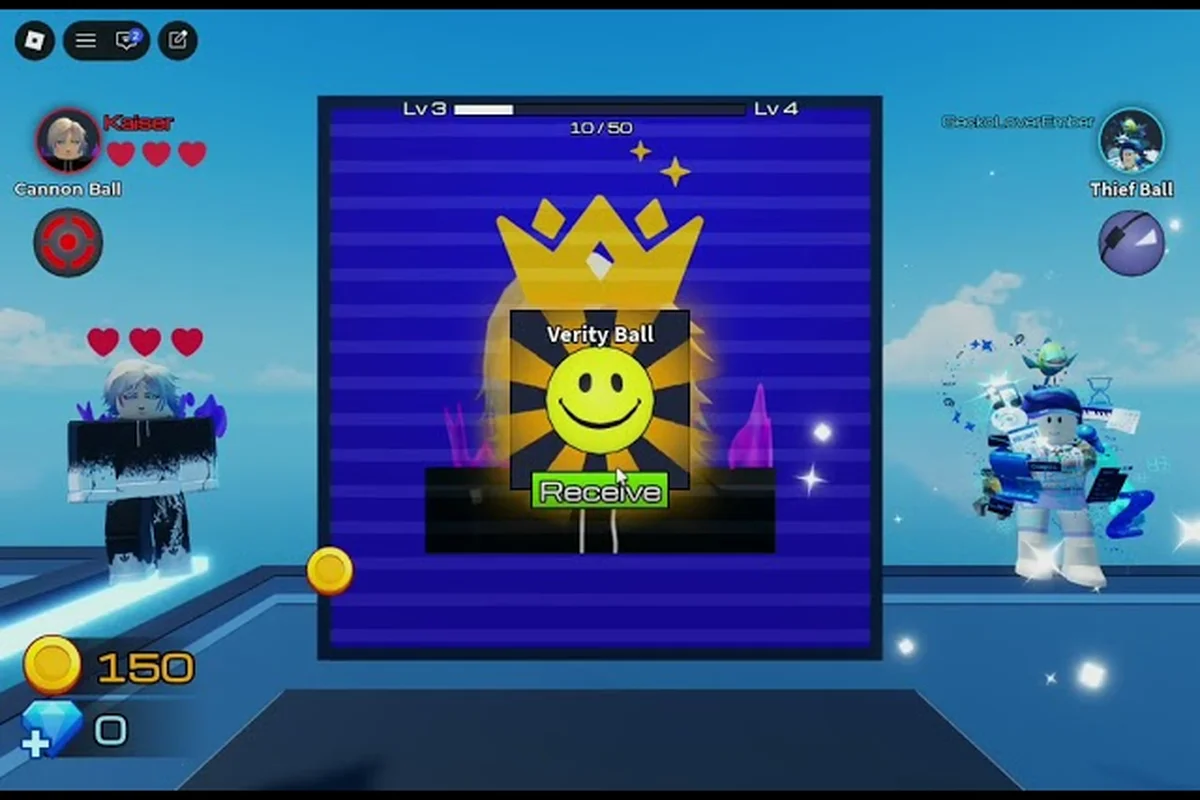
Os controles do Ball VS Ball que não funcionam geralmente se resumem a três culpados: uma associação de entrada desatualizada do Roblox, uma permissão de chat bloqueada ou uma peculiaridade específica do dispositivo que o cliente do Roblox nem sempre documenta com clareza. A página oficial do Ball VS Ball no Roblox confirma que toda a experiência depende de movimentos responsivos e rerolls no meio da batalha, então qualquer atraso de entrada ou tecla sem resposta é um bloqueio direto para o loop principal. Este guia percorre cada camada onde a entrada pode falhar — teclado, mouse, gamepad, paridade multiplataforma e o chat do jogo que jogadores mais novos geralmente precisam para coordenar rerolls com companheiros de equipe.
Diagnosticando Controles do Ball VS Ball Não Funcionando no Cliente do Roblox
Antes de remapear qualquer coisa, a primeira tarefa é identificar se a falha está dentro do jogo ou dentro do shell do Roblox que o hospeda. Como o Ball VS Ball é um título do Roblox (place 96510596525082, universe 10685282333, publicado pelo grupo ATYS 3), cada ação de entrada é filtrada pelo módulo de jogador do Roblox antes de chegar à arena. Quando a arena nunca vê sua tecla pressionada, o bug está quase sempre nessa camada, não no código do desenvolvedor.
Por Que a Camada do Roblox Importa Mais do Que o Jogo em Si
O Ball VS Ball é um dos muitos lutadores de arena de pequena escala publicados sob a bandeira da ATYS 3. O desenvolvedor não distribui um launcher independente, então você não pode contornar o Roblox instalando um cliente diferente. Cada movimento, pulo e ação de reroll é processado pelo mesmo módulo de engine que alimenta milhares de outras experiências, o que significa que uma única configuração incorreta do Roblox pode derrubar os controles em toda a plataforma.
Testes da comunidade relatados por jogadores na página oficial do grupo ATYS 3 mostram que contas que entraram no grupo às vezes herdam diferenças de permissão que afetam o acesso a voz e chat. Como o Ball VS Ball usa a camada de chat padrão do Roblox, uma conta que entrou no grupo e ainda não ativou a alternância de privacidade correta pode parecer ter controles quebrados quando o sintoma real é um canal silenciado.
Checklist Rápido de Triagem para Entradas Travadas
| Passo | Ação | Resultado Esperado | Se Falhar |
|---|---|---|---|
| 1 | Reentre na arena pelo menu principal | A entrada é registrada em até 2 segundos | Controles continuam mortos → reinicie o cliente do Roblox |
| 2 | Abra Configurações do Roblox → Controles | Todas as associações listadas, sem campos esmaecidos | Associações ausentes → restaure os padrões e tente novamente |
| 3 | Pressione WASD + Espaço em uma experiência Roblox de livre movimentação | O personagem se move e pula | Sem resposta → a entrada está bloqueada no nível do SO |
| 4 | Alterne o Shift Lock e repita | Câmera e movimento reagem | Apenas a câmera se move → conflito de teclas no Ball VS Ball |
| 5 | Teste a caixa de chat do jogo | O texto é enviado com a tecla Enter | A caixa abre mas não envia → problema de permissão de chat |
Se a mesma tecla falhar no passo 3 dentro de qualquer outro jogo do Roblox, o problema não é o Ball VS Ball; é a instalação do Roblox, o perfil do teclado ou uma ferramenta de captura no nível do SO. O caminho de solução de problemas se divide aqui, e o restante deste guia assume que o Ball VS Ball é o único lugar onde a entrada se comporta mal.
Controles de Teclado do Ball VS Ball e o Mapa de Teclas Padrão
O Ball VS Ball herda o layout WASD padrão do Roblox, então a maioria dos problemas de teclado vem de uma das quatro fontes: uma tecla personalizada que o jogador esqueceu que configurou, uma incompatibilidade de layout de teclado no nível do SO, um processo em segundo plano roubando a tecla ou um flag experimental do Roblox que intercepta a entrada. Conhecer o mapa padrão é a maneira mais rápida de confirmar se uma tecla deveria existir na arena.
Mapa de Teclas Padrão Usado pelo Ball VS Ball
| Ação | Tecla Primária | Tecla Secundária | Notas |
|---|---|---|---|
| Mover para frente | W | Seta para Cima | Ambas as teclas funcionam simultaneamente |
| Mover para trás | S | Seta para Baixo | Usada para atrair oponentes no meio da luta |
| Mover para a esquerda | A | Seta para a Esquerda | Relativo à câmera no Shift Lock |
| Mover para a direita | D | Seta para a Direita | Relativo à câmera no Shift Lock |
| Pular | Espaço | Nenhuma | Cancela uma bola de nível baixo ao pular |
| Fazer reroll da bola | R | Nenhuma | A tecla de combate mais importante |
| Abrir chat | Enter | / | Envia apenas se a permissão de chat estiver ativada |
| Abrir roda de emotes | B | Nenhuma | Desativada em algumas contas menores de 13 anos |
| Alternar modo de câmera | Shift | Nenhuma | Alterna entre seguir e Shift Lock |
| Silenciar/ativar voz | M | Nenhuma | Apenas quando a voz do Roblox está ativa |
A tecla de reroll (R) é a que mais frequentemente "para de funcionar" porque os jogadores a associam a outra coisa por acidente e depois esquecem a substituição. Se R não fizer nada na arena, abra o menu Controles do Roblox, procure por "Reroll" e confirme que a associação ainda aponta para R. Muitos guias da comunidade, incluindo o guia geral do Ball VS Ball, destacam que remapear a tecla de reroll é um dos três erros mais comuns de jogadores novos.
Por Que Layouts de Teclado Às Vezes Quebram os Controles do Ball VS Ball
Um número surpreendente de relatos rotulados como "controles do Ball VS Ball não funcionando" são, na verdade, problemas de layout de teclado. Se você joga em um teclado não americano, as letras W, A, S, D, R e Espaço ainda mapeiam para as mesmas teclas físicas, mas a camada de entrada do Roblox as lê através do layout ativo. Quando um jogador troca o layout do SO para um idioma diferente no meio da sessão, o Roblox pode continuar interpretando a tecla como a letra do layout anterior. O sintoma parece uma tecla morta, mas a correção é simplesmente re selecionar o layout original antes de iniciar o jogo.
Usuários de laptops com teclados de 60% ou 75% enfrentam um problema relacionado: R, a tecla de reroll, fica ao lado de E e T, que são substituições de movimento comuns. Se um keycap estiver solto ou o chassi desalinhado, o pressionar físico pode não ser registrado mesmo que o SO mostre uma entrada limpa. Pressionar R em um campo de texto dentro da mesma aba do navegador é o teste mais limpo — se a letra aparecer, o hardware está bom.
Suporte a Gamepad do Ball VS Ball e Associações de Controle
O Ball VS Ball não anuncia suporte de primeira classe a controle em sua página da loja, mas o próprio Roblox implementou um tratamento de gamepad cada vez mais capaz nos últimos dois anos, e jogos de arena em particular tendem a herdar esse suporte. Isso significa que um controle "simplesmente funciona" em muitos casos, mas também pode falhar de formas confusas quando o cliente do Roblox decide que o dispositivo não é confiável.
Como o Roblox Direciona a Entrada do Gamepad para o Ball VS Ball
| Família de Controle | Detecção Padrão | Problemas Conhecidos | Correção Recomendada |
|---|---|---|---|
| Xbox One / Series | Plug-and-play | Drift do analógico é interpretado como movimento constante | Recalibre o analógico nas configurações do Windows |
| Xbox 360 | Plug-and-play | Drivers mais antigos às vezes ocultam a entrada do Roblox | Atualize o driver pelo Gerenciador de Dispositivos |
| PlayStation 4 / 5 | Plug-and-play no PC, pareamento manual no macOS | DS4 pode não ser detectado no Windows 11 sem o DS4Windows | Use o Steam Input como passthrough |
| Gamepad HID genérico | Detectado como mouse por padrão | Sem controle no jogo sobre a tecla de reroll | Defina para o modo "Gamepad" nos Controles do Roblox |
| Controle Bluetooth mobile | Funciona pelo Roblox Mobile | Latência no Android 12 e inferior | Atualize o SO e reconecte o dispositivo |
Se o controle aparece na página Controles do Roblox mas não faz nada na arena do Ball VS Ball, o motivo mais comum é que o menu de controles o definiu como "Emulação de Mouse". Nesse modo, o analógico esquerdo move o cursor, não o personagem. Mude o menu suspenso para "Gamepad" e as associações ficam ativas imediatamente.
Ajustando Sensibilidade e Zonas Mortas
Mesmo quando o controle funciona, os jogadores relatam sentir que os controles estão "lentos" porque o Roblox aplica uma zona morta padrão ajustada para títulos do Roblox estilo platformer. O Ball VS Ball é mais próximo de um brawler de cima para baixo, então a zona morta padrão parece pesada. Não há um controle deslizante dentro do jogo, mas duas soluções alternativas ajudam:
-
Abra a Game Bar do Windows, selecione o controle e diminua a zona morta para 5–8 por cento. O Roblox lerá o novo intervalo no próximo evento de entrada.
-
Se o analógico direito parecer lento demais ao direcionar a câmera, diminua o controle deslizante de sensibilidade da câmera no menu Controles do Roblox ao mínimo. Isso, de forma contraintuitiva, faz com que pequenos ajustes pareçam menos imprecisos porque a curva de resposta linear tem mais granularidade na parte inferior do controle deslizante.
Jogadores que querem um perfil de controle mais permanente podem mapear o controle pelo Steam Input e, em seguida, iniciar o cliente do Roblox pelo Steam. A camada do Steam reinterpreta o controle como um dispositivo compatível com Xbox, o que contorna a maioria das peculiaridades de detecção no Windows 11.
Paridade Multiplataforma do Ball VS Ball e Por Que o Mobile Parece Diferente
O Ball VS Ball roda em PC, mobile e navegadores de console através do mesmo cliente do Roblox, mas as camadas de entrada são ajustadas para cada dispositivo. Um jogador de teclado e mouse e um jogador de toque podem entrar na mesma arena, e o jogo deve equilibrar para ambos. Quando uma plataforma parece quebrada, quase sempre é porque a camada de entrada está enviando sinais que a arena não sabe como traduzir.
Diferenças de Entrada em Cada Plataforma
| Plataforma | Entrada Primária | UI de Toque Presente | Gesto de Reroll | Chat de Voz Disponível |
|---|---|---|---|---|
| Windows PC | Teclado + Mouse | Não | Pressione R | Sim, com permissão |
| macOS | Teclado + Mouse | Não | Pressione R | Sim, com permissão |
| iOS / iPadOS | Toque | Sim | Toque no botão de reroll | Limitado, com restrição etária |
| Android | Toque | Sim | Toque no botão de reroll | Sim, com permissão |
| Xbox Cloud | Controle | Não | Pressione X (padrão) | Não em sessões na nuvem |
O botão de reroll por toque no mobile é um elemento de UI separado da tecla R do teclado, e fica posicionado perto do botão de pulo por padrão. Jogadores em telefones com tela pequena às vezes relatam "controles não funcionando" porque o botão de pulo e o botão de reroll se sobrepõem, então um deslizar do polegar intended para pular na verdade dispara um reroll — ou vice-versa. Afastar os botões da UI no editor de controles mobile do Roblox é a correção padrão.
Por Que Partidas Multiplataforma Às Vezes Perdem Sincronia de Entrada
Quando um jogador de PC faz grupo com um jogador mobile, ambos os clientes recebem o mesmo estado da arena, mas o tempo de entrada é diferente. O jogador de PC consegue fazer reroll em aproximadamente 100 ms, enquanto um jogador de toque precisa de 250–400 ms porque o botão tem um atraso de segurar. Se um jogador mobile relata "eu pressionei reroll mas nada aconteceu", a causa é quase sempre o atraso de tocar e segurar. Tocar rapidamente no botão de reroll, sem segurar, dispara a ação imediatamente. Essa diferença de tempo também é a razão pela qual algumas partidas multiplataforma parecem injustas: o jogador de PC pode reagir a uma mudança de bola antes do reroll do jogador mobile ser registrado.
Chat do Ball VS Ball Não Funcionando, Chat de Voz e Classificação Etária
A camada de chat do jogo é um sistema separado da camada de entrada de combate, mas compartilha o mesmo modelo de permissão do Roblox. Quando os jogadores dizem que "os controles estão quebrados", às vezes querem dizer que a caixa de chat abre mas não envia, ou que o canal de voz está silencioso. Ambos geralmente são problemas de permissão em vez de problemas de entrada, e a classificação etária do título é a razão mais comum pela qual as permissões são restritas.
Por Que a Classificação Etária Afeta Mais o Chat do Que o Combate
O Ball VS Ball carrega o descritor de conteúdo padrão do Roblox, que a plataforma mapeia para um rótulo de público 9+. A classificação etária é aplicada no nível da conta do Roblox, não no nível do jogo, então o mesmo jogo se comporta de forma diferente para uma conta de 9 anos do que para uma conta de 20 anos. A entrada de combate não é afetada, mas o chat e a voz são bloqueados por uma configuração de conta que o jogador — ou no caso de uma conta infantil, o responsável — deve ativar explicitamente.
| Idade da Conta | Chat de Texto | Chat de Voz | Chat de Grupo | Mensagens Privadas |
|---|---|---|---|---|
| Menor de 9 | Apenas texto público | Bloqueado | Bloqueado | Bloqueado |
| 9 – 12 | Público + amigos | Limitado | Apenas amigos | Bloqueado por padrão |
| 13+ | Completo | Disponível com verificação por telefone | Amigos + grupo | Disponível |
| 13+ verificado por telefone | Completo | Completo | Completo | Completo |
Quando a caixa de chat abre, aceita texto e se recusa a enviar, a causa mais comum é uma configuração de privacidade que o responsável ainda não alternou. O titular da conta (ou responsável, para contas infantis) pode ajustar a alternância em Configurações do Roblox → Privacidade. A alteração entra em vigor em até 60 segundos na maioria dos clientes, então uma reentrada rápida na arena do Ball VS Ball é suficiente para confirmar a correção.
Detalhes Específicos do Chat de Voz para o Ball VS Ball
O Ball VS Ball usa o sistema de voz espacial padrão do Roblox quando a voz está ativada, o que significa que a proximidade na arena controla quem pode ouvir quem. Isso é útil para coordenar rerolls, mas também pode ser a razão pela qual um jogador acredita que "a voz não está funcionando": eles estão longe demais dos companheiros de equipe, ou a equipe está no lado oposto da arena. A voz espacial do Roblox tem um alcance padrão de aproximadamente 80 studs do Roblox, que é cerca de metade da largura de uma arena típica do Ball VS Ball. Jogadores que querem usar a voz para chamar rerolls precisam estar perto uns dos outros na arena, não apenas no mesmo time.
Se a voz ainda não funcionar após uma verificação de privacidade, o próximo passo é confirmar que o cliente do Roblox tem permissão de microfone no nível do SO. O Windows 11 às vezes revoga o acesso ao microfone após uma atualização importante, e um jogador que não usou nenhum título do Roblox com voz ativada por vários meses pode descobrir que a alternância no nível do SO está desligada. Reativá-la em Configurações → Privacidade → Microfone no Windows, ou em Configurações do Sistema → Privacidade no macOS, restaura a entrada.
Correções Práticas Quando Nada Mais Funcionou
A maioria dos problemas de controle no Ball VS Ball vem de uma das categorias já cobertas, mas uma pequena fatia de casos sobrevive a todas as correções acima. Eles geralmente se resumem a um cache corrompido do Roblox, um cliente do Roblox desatualizado ou uma ferramenta antivírus que intercepta a camada de entrada. Os passos nesta seção são mais pesados do que um remapeamento, então siga-os em ordem e pare assim que os controles voltarem.
Ordem de Correção em Camadas para Problemas Persistentes
| Prioridade | Correção | O Que Resolve | Nível de Risco |
|---|---|---|---|
| 1 | Reinstale o Roblox pelo site oficial | Arquivos de cliente corrompidos | Baixo |
| 2 | Limpe a pasta de cache do Roblox | Associações de entrada desatualizadas | Baixo |
| 3 | Atualize os drivers da GPU | Atraso de entrada por quedas de quadros | Baixo |
| 4 | Desative a varredura de entrada do antivírus | Eventos de teclado interceptados | Médio |
| 5 | Teste em uma experiência Roblox limpa | Confirma se o bug está no Ball VS Ball | Nenhum |
| 6 | Envie um relatório de bug pelo perfil de desenvolvedor da AtysGames | Confirmação do lado do desenvolvedor | Nenhum |
A correção do antivírus no passo 4 é a que os jogadores mais ignoram. Ferramentas como Bitdefender, Kaspersky e certas configurações do Norton instalam um módulo de "proteção de teclado" que intercepta cada tecla pressionada no nível do driver. O cliente do Roblox envia a tecla, o antivírus a verifica e, em seguida, encaminha o evento — mas a ida e volta pode levar tempo suficiente para que a arena registre o pressionar como uma tecla segurada, não como um toque rápido. É por isso que um teclado perfeitamente funcional pode parecer "travado" no Ball VS Ball enquanto se comporta normalmente em qualquer outro aplicativo. Adicionar a pasta de instalação do Roblox à lista de exceções do antivírus é a correção mais limpa.
Jogadores que chegam ao passo 6 devem incluir sua plataforma, a tecla ou botão exato que está falhando e um vídeo curto, se possível. Como o Ball VS Ball é publicado por um grupo pequeno em vez de um grande estúdio, o tempo de resposta geralmente é mais rápido do que os jogadores esperam — relatos da comunidade sugerem respostas em 24–48 horas quando o relatório de bug inclui uma gravação de tela.
Perguntas Frequentes
Por que meus controles do Ball VS Ball não funcionam mesmo com as teclas associadas?
Quando a associação está definida corretamente, mas as teclas ainda não fazem nada na arena, a causa mais comum é um cache de entrada do Roblox desatualizado. Feche o jogo, saia totalmente do cliente do Roblox e reabra o Ball VS Ball. Se isso falhar, limpe a pasta de cache do Roblox e restaure os controles para o padrão. Esse padrão também é coberto no guia geral de solução de problemas do Ball VS Ball, que percorre os mesmos passos para uma gama mais ampla de bugs de entrada.
O Ball VS Ball suporta gamepads no PC?
Sim, o Ball VS Ball herda a camada de gamepad do Roblox, então controles de Xbox e a maioria dos controles de PlayStation são detectados automaticamente. O importante é garantir que o menu Controles do Roblox liste o dispositivo como "Gamepad" em vez de "Emulação de Mouse". Se o controle aparecer como mouse, o analógico esquerdo move o cursor em vez do personagem, o que pode parecer controles quebrados.
Posso jogar Ball VS Ball com amigos em uma plataforma diferente?
Sim, o Ball VS Ball suporta jogabilidade multiplataforma entre PC, mobile e navegadores de console pelo Roblox. As arenas são compartilhadas, mas as camadas de entrada diferem, então um jogador de toque fará reroll um pouco mais devagar do que um jogador de teclado. Isso é intencional e não é um bug, mas vale a pena saber antes de entrar em uma partida competitiva.
Qual é a classificação etária do Ball VS Ball e ela bloqueia o chat de voz?
O jogo é classificado como 9+ pelo sistema de descritores de conteúdo do Roblox, mas a verdadeira restrição etária é a conta do Roblox do jogador, não o jogo. Contas com menos de 13 anos têm acesso limitado ou nenhum ao chat de voz, dependendo das configurações de privacidade. Para desbloquear o chat de voz completo, o titular da conta deve ter 13 anos ou mais e verificar um número de telefone, após o que a voz por proximidade funciona dentro da arena.
Por que meu chat do Ball VS Ball não funciona mesmo eu conseguindo digitar?
Se a caixa de chat abre e aceita texto mas não envia, o problema é quase sempre uma configuração de privacidade no nível da conta, não um bug de entrada. Abra Configurações do Roblox → Privacidade e confirme que "Quem pode conversar comigo" está definido como "Todos" ou "Amigos", dependendo da preferência. Após a alteração, reentre na arena e o chat enviará em até um minuto.